iRouter X86 安装指南
硬件需求
| 项目 | 最低配置 | 推荐配置 |
|---|---|---|
| CPU | X86 架构64位CPU | Intel 双核CPU、1037U/J1900/3865U |
| 内存 | 512MB | 2GB |
| 网卡 | 1块 | 双网卡 |
| 磁盘 | 512MB | 1GB |
| 工控机 | Intel D525(不支持KVM虚拟化) | 至少 Intel 1037U |
X86硬件兼容列表
CPU 处理器
支持市面上常见的Intel及 AMD 64位处理器
AMD CPU(支持但不限于以下型号):
- AMD A4/A8/A10 系列
- AMD 速龙(Athlon) 64/64 X2
- AMD 速龙二代(Athlon II)X2/X4/X6
- AMD 羿龙(Phenom)系列
- AMD 羿龙二代(Phenom II) X2/X4/X6
- AMD 闪龙 (Sempron) 系列
- AMD 闪龙二代(Sempron II) X2 系列
- AMD 皓龙 (Opteron) 系列
Intel CPU(支持但不限于以下型号):
- Intel 至强 (Xeon) 30xx/L5420/X5647/X3430
- Intel 至强 (Xeon) E3/E5/E7-xxxx 系列
- Intel 至强 (Xeon) 51xx/54xx/56xx/75xx 系列
- Intel Core 酷睿 i3/i5/i7/i9 系列
- Intel Core2 酷睿2 全系列
- Intel Atom 230/330
- Intel Atom D425/D510/D525
- Intel 赛扬 (Celeron) 1037U/420/Exxxx/Gxxxx/Gxxx
- Intel 赛扬D (Celeron D) @ 3.0GHz
- Intel 奔腾 (Pentium) Gxxx/Gxxxx/Exxx/Exxxx
- Intel 奔腾D (Pentium D) @ 2.8~3.4GHz
- Intel 奔腾4 (Pentium 4) @ 3.0GHz
主板/芯片组
对主板没有特别的要求,CPU支持即可,支持但不限于以下型号:
- Intel 865/915/945/946/955/P43/G31/G33/G41/Q35 芯片组主板
- Intel Z97/H97/Z87/Z77/H81/H55/H61/H64/X79/H87/H77/B85/B75/NM10 芯片组主板
- Intel 5100/5500 芯片组服务器主板
- Intel S3420GPV 芯片组服务器主板
- AMD 780G/785G/790G/880G/890GX 芯片组主板
- AMD A75/A55/A88/A85/990/FX970 芯片组主板
- NVIDIA MCP78/NF6100 芯片组主板
硬件磁盘阵列卡
- HP/惠普 Smart Array 系列阵列卡(如P400/P410/P800/Gen6/Gen9 等)
- Dell/戴尔 PowerEdge PERC4/PERC5 RAID 阵列卡
- Promise PDC20XXX/40XXX系列阵列卡
- LSI Logic / Symbios Logic MegaRAID SAS 2208 [Thunderbolt] 阵列卡
- LSI Logic / Symbios Logic SAS1068E PCI-Express Fusion-MPT SAS 阵列卡
- HP Smart Storage PQI 12G SAS/PCIe 3 RAID Card (2020/04/01 以后发布的版本支持)
光纤存储卡
- Emulex LPe12000 系列 8Gb 光纤通道存储卡
瘦客户机
- MINIX NEO Z83-4(Intel Atom x5-Z8350)
- DELL Wyse 3040
工控机/服务器整机
支持但不限于以下型号:
- Intel 灵动 Atom D525 双核
- Intel 赛扬 Celeron 1037U 双核
- Intel 赛扬 Celeron J1900 四核
- Intel 赛扬 3865U 双核
- Dell PowerEdge C2100
- Dell PowerEdge 1950
- Dell PowerEdge 2950
- Dell PowerEdge R230
- Dell PowerEdge R240
- Dell PowerEdge R300
- Dell PowerEdge R320
- Dell PowerEdge R510
- Dell PowerEdge R710
- Dell PowerEdge R720
- Dell PowerEdge R730
- Dell PowerEdge R740
- Dell PowerEdge T310
- Dell Precision WorkStation R5400
- HP ProLiant DL120 G5
- HP ProLiant DL160 G9
- HP ProLiant DL180 G6
- HP ProLiant DL360 G5
- HP ProLiant DL380 G6
- HP ProLiant DL380 G7
- HP ProLiant DL388p G8
- HP ProLiant MicroServer G8
- HP ProLiant DL380 Gen10 Server
- IBM System x 系列
- IBM System x3650 M4
- 联想 ThinkCentre M6500 系列
- 浪潮英信 NP3060 系列
- H3C UniServer R4900 G3服务器
有线网卡(百/千兆)
支持市面上常见的 Intel/Realtek/Broadcom/Qualcomm 芯片的千兆网卡,常见芯片型号如下:
- Intel I350 Gigabit
- Intel 82580 Gigabit
- Intel 82546EB Gigabit
- Intel 82573L Gigabit
- Intel 82574L Gigabit
- Intel 82575EB Gigabit
- Intel 82578DM Gigabit
- Intel Connection X722
- Qualcomm Atheros Killer E220x Gigabit
- Broadcom NetXtreme II BCM5709 Gigabit
- Realtek RTL8111/8168/8411 PCI Express Gigabit
- Atheros AR8121/AR8131/AR8161/AR8113/AR8114
- Atheros Attansic L1
- Chelsio T422-CR/T422-SR 双电双光纤 4口(2021/03/02 以后版本支持)
支持市面上已不常见的 Intel/Realtek/Broadcom/Qualcomm 芯片的百兆网卡,芯片型号如下:
- Intel PRO/100 VE 100Mbit
- Realtek RTL8139/8129
有线网卡(2.5G)
- Realtek RTL8125
- Intel I226 系列
- Intel I225 系列
注意:RTL8125网卡如果遇到性能问题,可能是节能部分驱动所致,需要在BIOS关闭网卡对应的ASPM设置。
有线网卡(万兆10G/40G+)
- Broadcom BCM57810 10G
- Broadcom BCM57412 NetXtreme-E 10Gb SFP+ 双口万兆
- Emulex OneConnect 10G
- Intel 10G 2P X520 10G
- Intel 82599ES 10-Gigabit SFI/SFP+ 光口
- Intel X710 for 10GbE SFP+ 双口万兆
- Intel XL710/X722/XXV710 万兆网卡
- Intel 82598/X520/X540/X550/X552/X553 万兆网卡
- Chelsio S310-CR 10GbE
- Realtek RTL8125 2.5Gb (2020/07/10以后版本支持)
- QLogic HP NC523SFP 10GbE 2-port 服务器网卡(2021/02/04 以后版本支持)
- QLogic 10G/25G/40G/50G/100G 系列服务器网卡 (2021/02/04 以后版本支持)
虚拟化网卡
- Red Hat Virtio 虚拟网卡
- VMware VMXNET3 虚拟网卡
Note
2022/05/05 以后版本支持运行在 Hyper-V 虚拟机下的 SR-IOV 虚拟化 + VMQ(vRSS)
有线USB网卡
- Realtek RTL8156 / RTL8156B(S)(G) USB 3.0 - 2.5G Gigabit Ethernet
- Realtek RTL8153 / RTL8153B USB 3.0 - 10/100/1000M Gigabit Ethernet
- Realtek RTL8154 / RTL8154B USB 2.0 - 10/100/1000M Gigabit Ethernet
- Realtek RTL8152B USB 2.0 - 10/100M Fast Ethernet
不知道芯片型号,就用绿联的 USB2.0/3.0 网卡
无线网卡(WiFi 模块)
- Realtek 88X2BU 芯片
- Realtek 8812AU 芯片
- Realtek 8188EU 芯片
- Realtek 8821CU 芯片
- Ralink RT73/RT3070/RT5370 芯片
- 高通 QCA9882/AR928X/AR5B91 芯片
4G/5G 模块
4/5G 模块接口通常使用 mini PCI-E 接口,且需要主板带 SIM 卡插槽才能正常使用。
- 华为 ME909s-821 mPCIe
- 华为 MH5000-31
- 移远 RM500Q-GL
- 移远 EC20/EC25
Important
要发挥5G的性能,主板上的mini PCI-E接口需通过 m.2 或 USB3.0 引出,请咨询您的硬件提供商获得相关信息。
M.2/USB3.0 接口速度能到5000Mbps,实测5G下载速度能突破600Mbps(取决于5G信号质量及强度);
如果是通过USB2.0引出,接口速度则只有480Mbps,实测5G下载速度最高只能到280~300Mbps。
通过U盘安装
-
下载 ISO 或 IMG 镜像文件
-
在电脑上制作 U盘安装盘
-
启动目标设备
- 将 U盘(容量 2G 以上)插入目标设备
- 启动时按
Del或F2(Dell/HP 服务器) - 修改 BIOS 设置,将第一启动设备更改为 USB 启动并安装
Warning
建议制作U盘安装盘前,校验下载的ISO文件完整性,同时关闭杀毒软件,如某安全卫士/管家/安全软件等。
本文提供的几种制作USB安装盘的方法,均支持 UEFI和传统BIOS两种方式启动;此外,不支持 “UltraISO“制作启动盘!
方式一:Balena(推荐)
使用 balena Etcher 制作U盘安装(支持 Windows/Linux/macOS平台运行),此工具操作简单,强烈推荐。
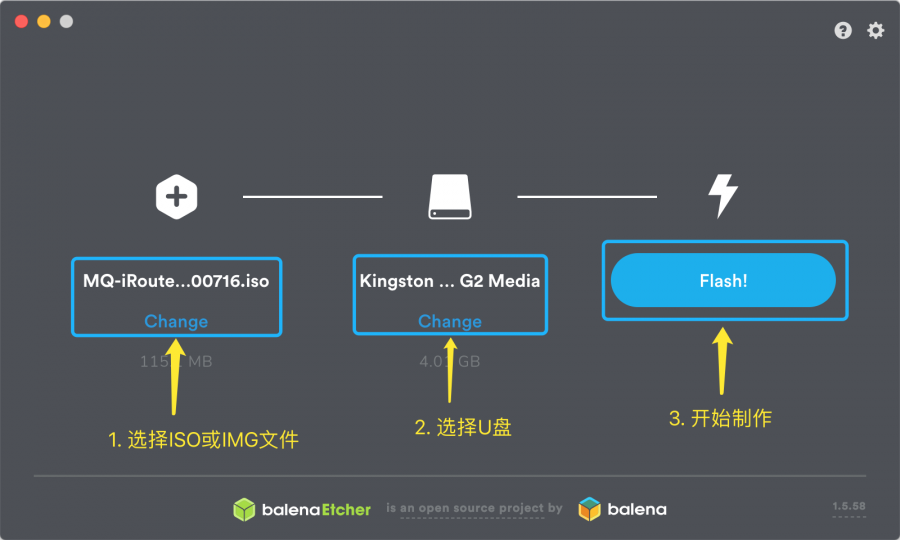
此工具还可用于写入IMG镜像。
方式二:Rufus
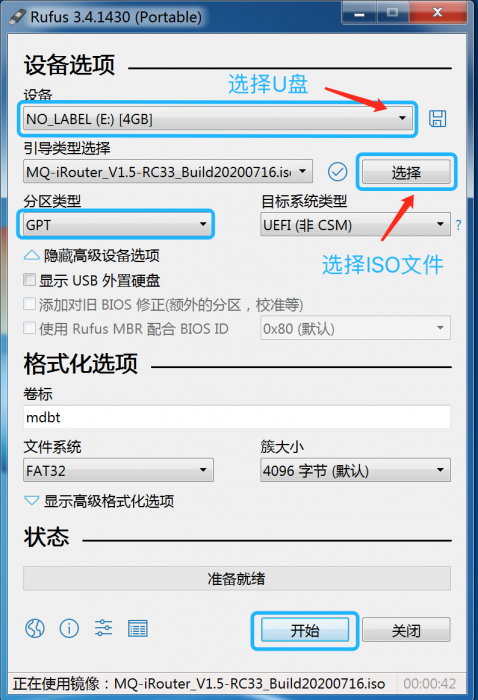
使用 Rufus 制作(免费绿色小巧的U盘安装盘制作工具,仅支持Windows平台运行)
① 选择U盘和ISO,分区类型选为 “GPT”,点击开始:
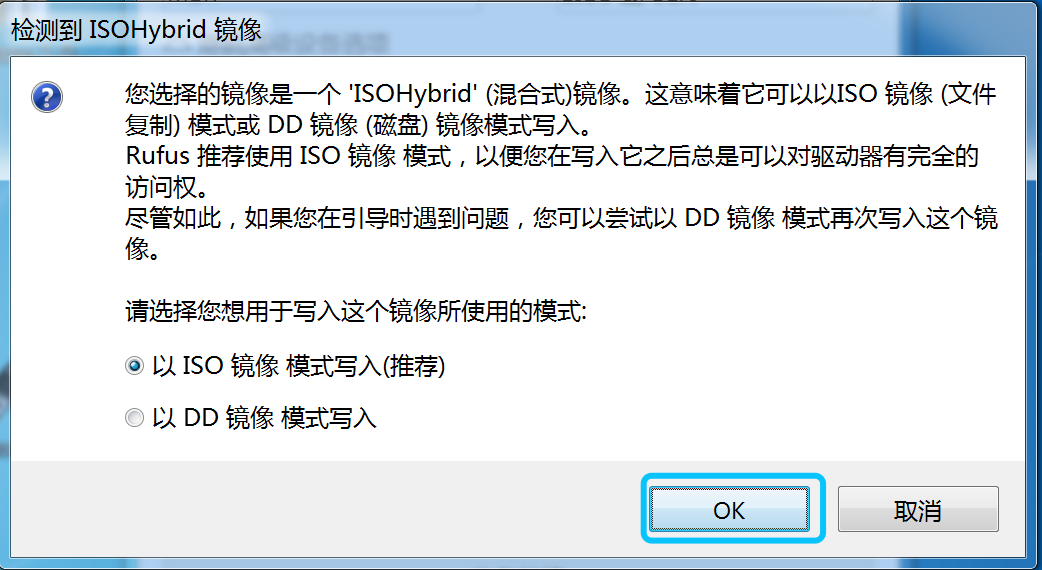
② 如有提示,点击“OK“继续:
③ 弹出确认提示框时,点击“确定“,等待制作完成,关闭Rufus,弹出U盘即可。
方式三:Ventoy
使用 Ventoy 制作U盘安装(支持Windows/Linux平台运行)。
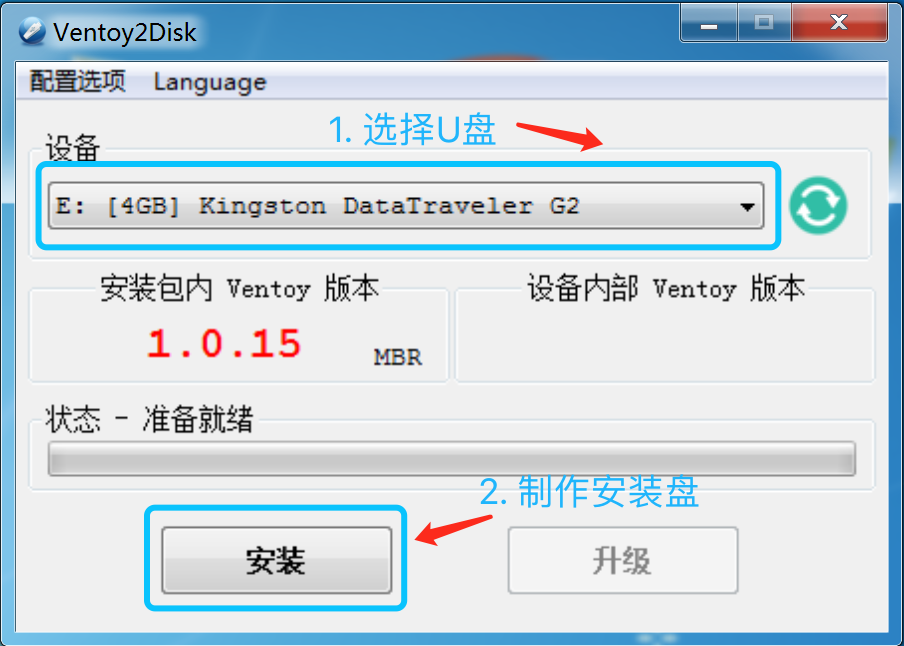
两次弹出窗口选择“是“,确认开始制作。
完成后,将ISO文件拷贝到U盘即可,后期ISO如有更新,只需 拷贝新的ISO到U盘即可,无需重新制作。
IMG 镜像克隆安装
直接将镜像用克隆方式安装到目标介质。
Balena 制作(推荐)
和写入ISO文件相同,参考:制作U盘安装盘方式一
写好的磁盘直接启动就是最终的系统,无需再安装。
Win32 DiskImager 写盘
将IMG压缩文件(.img.gz) 解压缩, 得到 .img 文件,然后通过 Win32DiskImager 写入最终的磁盘(可以是U盘、CF卡、SD卡等)。
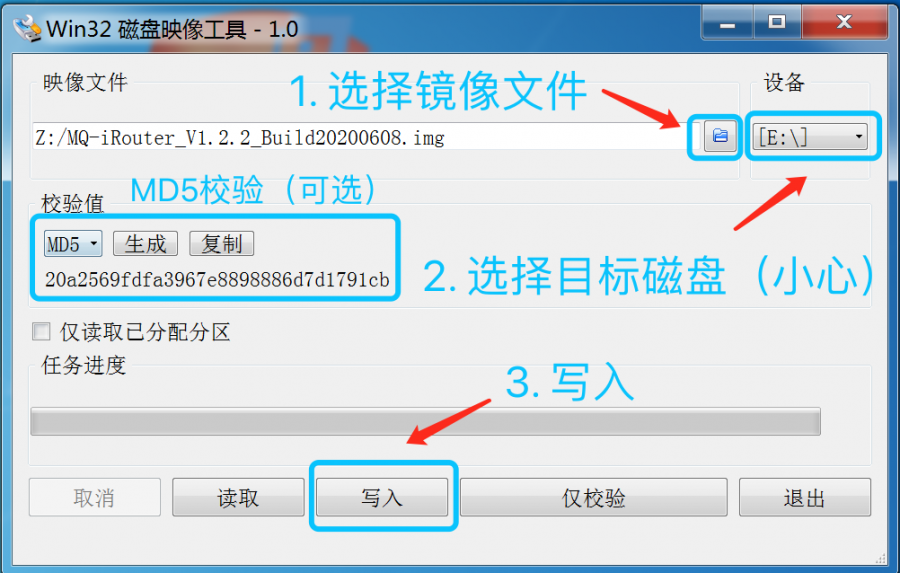
弹出确认提示框,点击 Yes 确认,并等待,直到弹出“写入完成“的提示信息。
安装到虚拟机
支持在 KVM,VMWare Workstation/ESXI,VirtualBox,Hyper-V,Parallels Desktop 等虚拟机上安装及运行。
物理机要求:
- 物理CPU是64位架构的,如 Intel i5
- 宿主机运行的必须是64位操作系统,如 64位win7
- 虚拟机软件(如VMWare、VirtualBox)也是for 64位平台
- 主板BIOS中已配置CPU启用虚拟化,虚拟机开启硬件虚拟化支持
BIOS 开启虚拟化
- 开机时按 Del 键进入BIOS设置-》Advanced(高级)-》CPU 或 Processor Configuration(处理器配置)
- 将 Intel Virtualization Technology 设为 Enabled。
- 如果主板或CPU支持硬件透传(VT-D),也可开启
- 按F10保存重启。
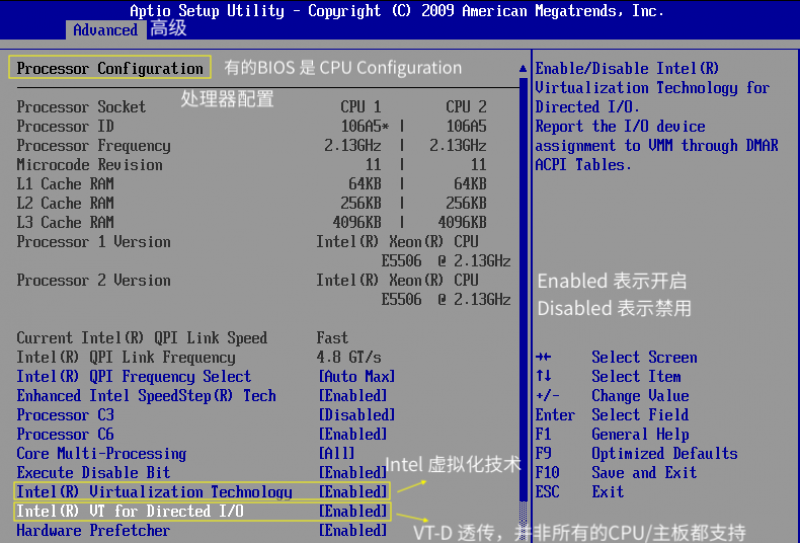
ESXI 虚拟机安装
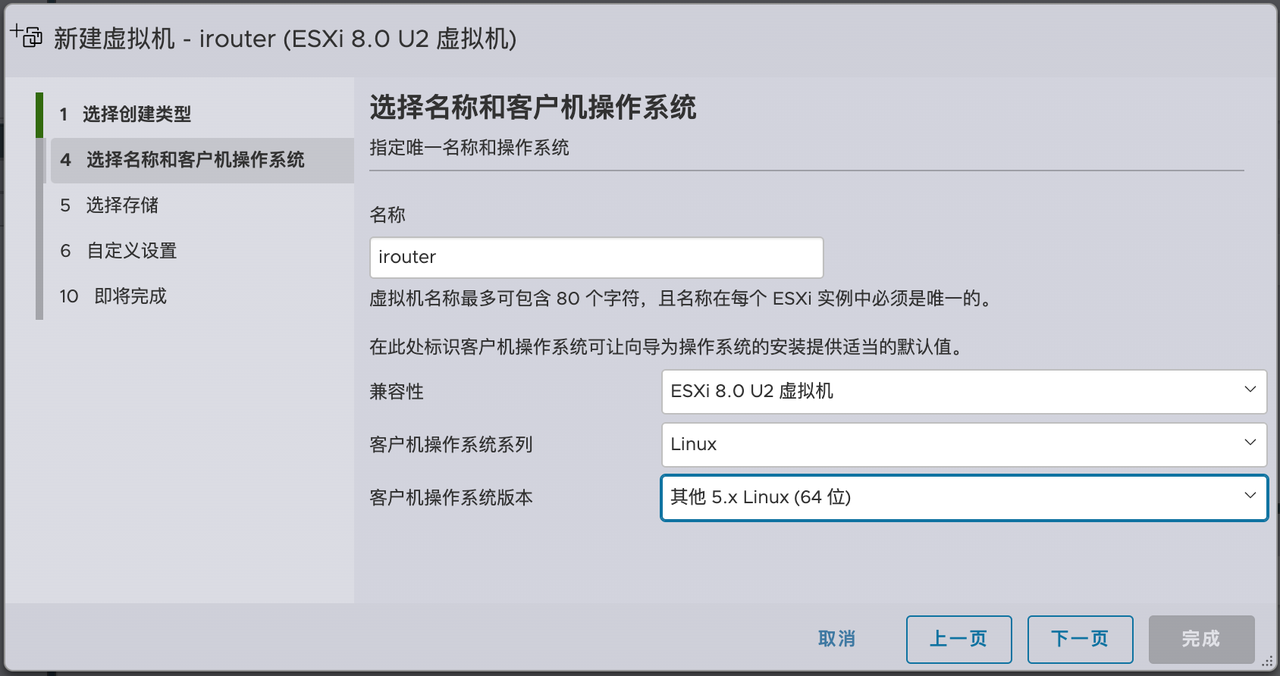
客户机操作系统类型:64位 其他 Linux 系统 5.X 或以上内核
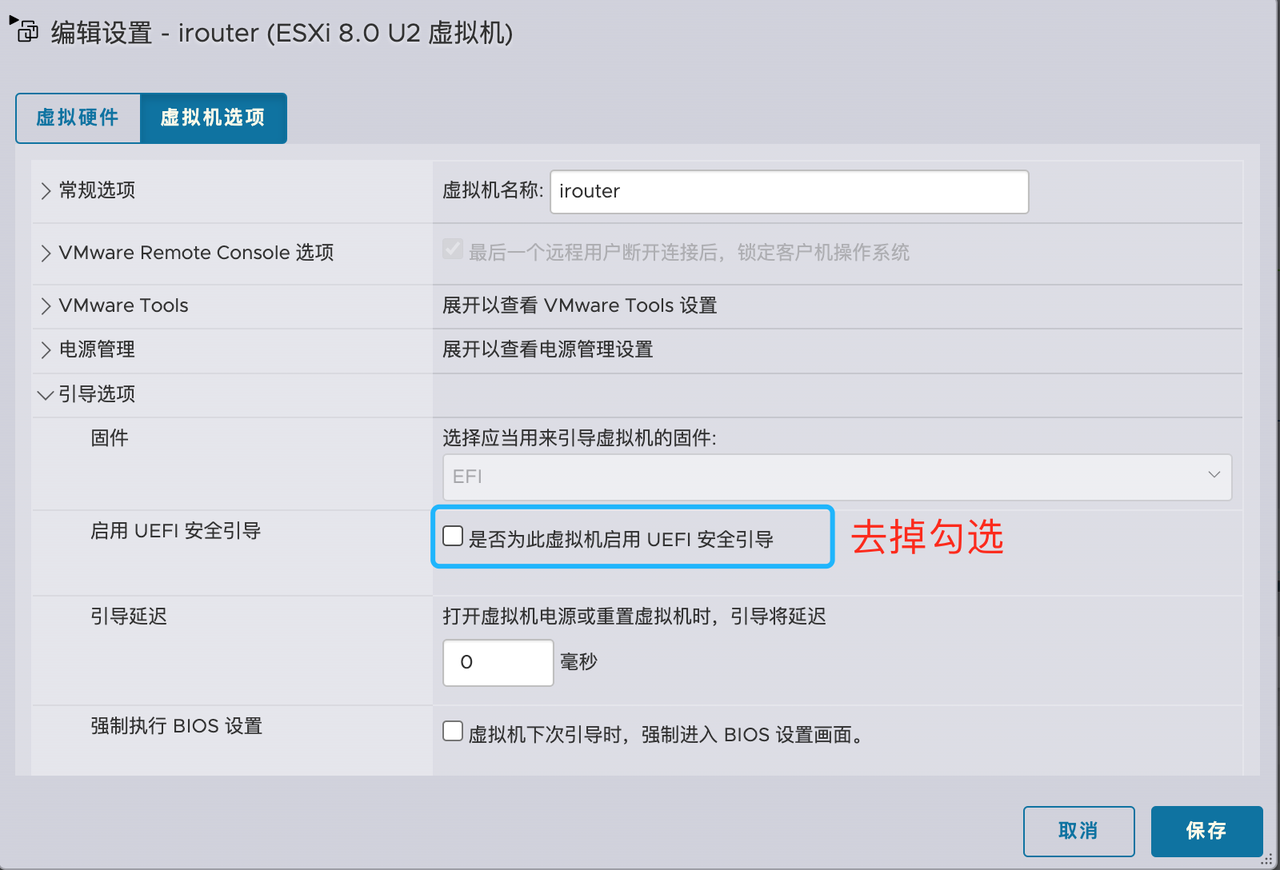
安装前,需 在虚拟机电源关闭 的情况下禁用 UEFI 安全引导:
安装到云服务器上
将现有的系统,一键部署安装到云端,详情请参考:iRouter 系统迁移上云
常见安装问题FAQ
1. 提示CPU相关的错误信息
安装时提示 This kernel requires an x86-64 CPU,but only detected an i686 CPU.
启动时提示如下信息
...ready.
This kernel requires an X86-64  CPU,but only detected an i686 CPU.
Unable to boot - please use a kernel appropriate for your CPU.
原因:所安装的版本为64位系统,而当前CPU不支持64位。
解决办法:更换支持64位的硬件
2. 多核CPU显示为单核
如果CPU的确是多核,主板支持没问题,则可能和bios设置有关系,设置方法如下:
-
开机自检时,按Del进入 BIOS 设置(根据硬件的不同,也可能其他键,如F2等)
-
进入 Advanced/高级 -》CPU Configuration/CPU 配置:
找到 Cores Enabled (开启的CPU核心数量),设置为0 表示开启所有核心,如果设为1表示只启用1个核心,2表示双核… 以此类推
找到 X2APIC (X2APCI 支持),设置为 Disabled(禁用)
-
修改完成后,保存BIOS设置(F12或其他键)退出,机器重启后即可
3. 安装到 DELL 服务器上
通过U盘安装系统到 DELL R230/240/R730/R740 服务器上
- 使用 Rufus 和ISO文件制作安装盘,分区类型选 GPT
- 启动时按F2进入BIOS设置-》System BOIS Settings -》 Boot Settings, 将 Boot Mode设置成 UEFI模式
- 重启系统,系统自动从U盘启动安装
4. 黑屏/不支持的硬件
安装过程中黑屏、或遇到不支持的硬件(如磁盘阵列卡)怎么办?
- 某些特殊的显卡可能在安装开始几秒钟后,出现黑屏。
- 某些不常见的磁盘阵列卡可能无法自动识别并加载驱动,导致安装时找不到磁盘。
解决办法:
- 安装时,选安全模式;
- 如果仍然无法安装,再选 “运行模式”,系统启动后,配置好网络,让系统可以联网,然后开启云登录,将云登录URL地址提供给技术支持人员。
5. DELL服务器禁止从网卡启动
DELL R710 服务器每次启动时,会默认从PXE网络启动,等待很长时间失败后才从硬盘启动。
解决办法:
- 启动时按F2进入BIOS设置-》Integrated Devices,将每个网卡的PXE属性关闭
- 修改 Enabled with PXE 为 Enabled
6. 华为服务器安装后无法启动
华为 RH2288 V3服务器默认启动模式为Legacy模式,如果待安装的硬盘或RAID组容量大于2TB,需要将启动模式设置为UEFI Boot。
设置系统的启动方式,有以下三种选项:
- Dual Boot Type:既支持Legacy启动方式,又支持EFI启动方式。
- Legacy Boot Type:支持Legacy启动方式。
- EFI Boot Type:支持EFI启动方式。
7. U盘启动报 UEFI 错误
通过U盘安装启动时 提示 ERROR:BIOS/LEGACY BOOT OF UEFI-ONLY MEDIA
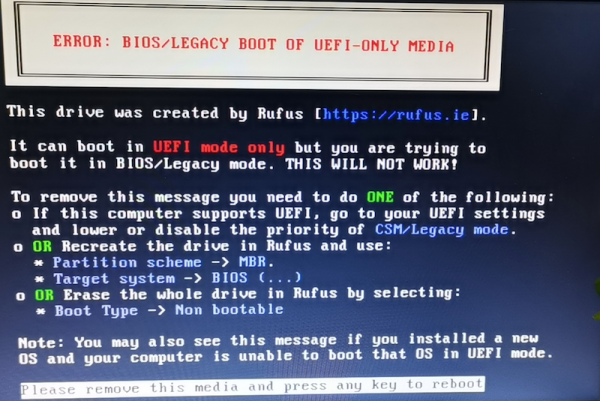
原因:U盘为UEFI方式制作,但主板BIOS不支持 UEFI 启动,或没有设置为UEFI模式启动
解决办法:
- 如果主板支持UEFI,修改BIOS,设置UEFI启动模式
- 如果主板不支持UEFI,制作U盘启动盘时,分区表类型选“MBR“,目标系统选“BIOS or UEFI“,重新制作
- 换其他工具制作U盘启动盘